


เคยไหมที่เขียนคอนเทนต์ยาวๆ ใน Google Docs แล้วรู้สึกตาลาย เพราะต้องเลื่อนหน้าไปมานอนสต็อป? ปัญหานี้หมดไปแล้วค่ะ! เพราะ Google Docs มีฟีเจอร์ใหม่สุดล้ำ “Pageless” ที่จะเปลี่ยนประสบการณ์การเขียนของคุณไปตลอดกาล!
ข้อดีของรูปแบบ Pageless
-
อ่านยาวสบายตา: เนื้อหาจะปรับพื้นที่ให้พอดีกับหน้าจอคุณ หมดปัญหาเลื่อนหน้าไปมา อ่านได้ลื่นไหล ไม่ต้องเพ่งจนปวดตา
-
เหมาะกับคอนเทนต์ยาว: ไม่ว่าจะเป็นบทความ รายงาน หรือแม้แต่บทประพันธ์ รูปแบบไร้หน้าจะรองรับคอนเทนต์ความยาวมหาศาล โดยปรับพื้นที่ให้เหมาะสม อ่านและแก้ไขได้สะดวก
-
โฟกัสที่เนื้อหา: รูปแบบไร้หน้าจะตัดสิ่งรบกวนสายตาอย่างตัวเลขหน้าและขอบเอกสารออกไป ทำให้คุณโฟกัสที่เนื้อหาได้เต็ม 100% เหมาะกับการทำงานที่ต้องการสมาธิ
-
ปรับแต่งได้ตามใจ: ถึงจะไร้หน้า แต่ก็ยังสามารถปรับแต่งขนาดตัวอักษร ระยะห่างบรรทัด และสีพื้นหลังได้ตามต้องการ ให้เหมาะกับสไตล์การทำงานของคุณ
วิธีใช้ Pageless
- เปิดเอกสาร Google Doc ที่ต้องการ
- คลิกที่ “ไฟล์” > “การตั้งค่าหน้ากระดาษ”
- เลือก “Pageless” ในเมนู “เค้าโครงเอกสาร”
- คลิก “ตกลง”
เคล็ดลับการใช้รูปแบบ Pageless อย่างคล่องตัว
- ใช้ร่วมกับโหมดโฟกัส: โหมดโฟกัสจะตัดแถบเครื่องมือและเมนูอื่นๆ เหลือแค่พื้นที่เขียน ยิ่งช่วยให้คุณโฟกัสที่เนื้อหาได้มากขึ้น
- ใช้ทางลัด: กด Ctrl + Shift + F เพื่อสลับไปมาระหว่างรูปแบบมีหน้าและไร้หน้า
- ใช้เครื่องมือมินิแม็พ: มินิแม็พจะแสดงภาพรวมของเอกสาร ช่วยให้คุณเลื่อนและค้นหาส่วนต่างๆ ได้ง่ายขึ้น
รูปแบบ Pageless ของ Google Docs เป็นฟีเจอร์ที่ตอบโจทย์คนยุคดิจิทัลที่ทำงานกับคอนเทนต์ยาวๆ บ่อยๆ ไม่ว่าจะเป็นนักเขียน นักวิจัย นักการตลาด หรือใครก็ตาม ลองใช้รูปแบบไร้หน้าดู แล้วคุณจะหลงรักความสะดวก และสบายตา ในการเขียนคอนเทนต์แบบไร้ขีดจำกัด!
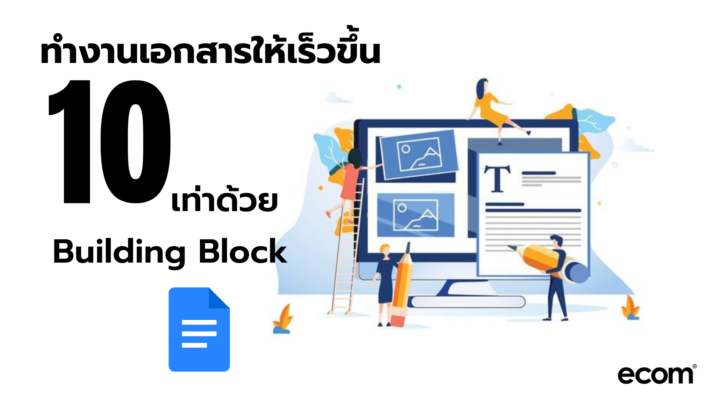
พิมพ์งานเอกสารให้เร็วขึ้น 10 เท่าด้วย Building Block
Building Blocks ใน Google Docs เป็นเหมือนเวทมนตร์ในการพิมพ์ของคุณ ด้วยคลิกเดียว คุณสามารถแทรกรูปแบบต่างๆที่ใช้ซ้ำได้ลงในงานเอกสารของคุณ ซึ่งจะช่วยประหยัดเวลาได้มาก เหมือนมีเลขาส่วนตัวคอยทำงานให้คุณเลยทีเดียว แล้ว Building Blocks มีอะไรน่าสนใจบ้าง? 1.
Oct
เคล็ดลับใช้ Google Docs ฉบับมือโปร สร้างงานปัง ประหยัดเวลา
Google Docs เครื่องมือเขียนเอกสารสุดฮิตที่เราคุ้นเคยกันดี แต่รู้มั้ยคะว่า Docs มีฟีเจอร์เจ๋ง ๆ ซ่อนอยู่อีกเพียบ! บทความนี้จะพาคุณไปดู 11 เคล็ดลับเด็ด ที่จะช่วยให้คุณใช้ Docs ได้อย่างคล่องแคล่ว รวดเร็ว
Dec

5 ทริคใช้ @ ใน Google Doc และ Sheet
สัญลักษณ์ @ ไม่ใช่แค่เอาไว้คั่นอีเมล แต่มันยังมีความสามารถอย่างอื่นอีกที่จะช่วยทำให้การทำงานง่ายขึ้น จะมีอะไรบ้างวันนี้ ECOM จะพาไปดู 1. @ Tag ผู้คนใน Doc หรือ Sheet ได้
Oct