


ลายเซ็นอีเมล ไม่ใช่แค่ข้อความธรรมดา แต่มันเหมือนบัตรแนะนำตัวออนไลน์ของคุณ ยิ่งสร้างให้สวยงาม น่าประทับใจ ก็ยิ่งสร้างภาพลักษณ์ที่ดีได้ไม่ยาก วันนี้มาดูวิธีสร้างลายเซ็นใน Gmail พร้อมเคล็ดลับเด็ดๆ กันเลย!
วิธีสร้างลายเซ็นใน Gmail:
- เปิด Gmail: เข้าสู่บัญชี Gmail ของคุณ
- คลิกไอคอนการตั้งค่า: ไอคอนฟันเฟืองที่มุมขวาบน
- เลือก “ดูการตั้งค่าทั้งหมด”: เมนูที่ด้านล่างของหน้าต่าง
- เลื่อนลงไปที่ “ลายเซ็น”: อยู่ในหัวข้อ “ทั่วไป”
- พิมพ์ข้อความลายเซ็นที่ต้องการ: ใส่ชื่อ ชื่อเล่น ตำแหน่ง เบอร์ติดต่อ เว็บไซต์ หรือโซเชียลมีเดีย
- จัดรูปแบบด้วยแถบเครื่องมือ: สามารถปรับแต่งฟอนต์ สี รูปภาพ ไฮเปอร์ลิงก์ ได้ตามต้องการ
- บันทึกการเปลี่ยนแปลง: คลิก “บันทึกการเปลี่ยนแปลง” ที่ด้านล่าง
เคล็ดลับเด็ดๆ สร้างลายเซ็นปัง:
- ความสั้นกระชับ: อ่านง่าย จำง่าย ไม่เกิน 4-5 บรรทัด
- ดีไซน์สวยงาม: เลือกฟอนต์ สี และขนาดที่เหมาะสม
- ใส่โลโก้หรือรูปภาพ: สร้างแบรนด์ให้กับตัวเอง
- ไฮเปอร์ลิงก์เว็บไซต์: เชื่อมไปยังพอร์ตโฟลิโอหรือโซเชียลมีเดีย
- ใส่สโลแกนหรือคำคม: สร้างเอกลักษณ์และความน่าสนใจ
- ตรวจสอบความถูกต้อง: เช็คชื่อ เบอร์ติดต่อ เว็บไซต์ ให้ถูกต้อง
- สร้างลายเซ็นแยก: แยกสำหรับสถานการณ์ต่างๆ เช่น งาน หรือส่วนตัว
ลองใช้ฟีเจอร์ที่น่าสนใจ!
- ลายเซ็นแบบเคลื่อนไหว: เพิ่มลูกเล่นด้วย GIF (แต่ระวังไม่ให้รบกวนสายตา)
- ลายเซ็นแยกตามอุปกรณ์: สร้างลายเซ็นเฉพาะสำหรับคอมพิวเตอร์หรือมือถือ
สร้างลายเซ็นที่สะท้อนตัวคุณ!
ลายเซ็นไม่ใช่แค่ข้อมูลติดต่อ แต่เป็นโอกาสสร้างภาพลักษณ์ให้โดดเด่น ลองใช้เคล็ดลับเหล่านี้ สร้างลายเซ็นใน Gmail ให้สวยงาม ประทับใจ แล้วส่งต่อเอกลักษณ์ของคุณไปทั่วโลกออนไลน์!

ระบบที่เราออกแบบมา ใช้งานได้ง่ายจริงไหม? หาคำตอบกันที่ Fast Prototype and the Right Testing Workshop กับ Pruxus
🚀 Fast Prototype and the Right Testing Workshop คลาสสำหรับคนสร้าง Product ที่อยากรู้ว่า ระบบที่เราออกแบบมา Users สามารถใช้งานได้ง่ายจริงไหม? เรียนรู้วิธีทดสอบ
Aug

สมัคร Google Workspace ผ่าน ecom คุ้มกว่าซื้อตรงกับ Google อย่างไร?
เจ้าของ SME หลายคนเลือกเปิดใช้งาน Google Workspace ด้วยตัวเอง เพราะเห็นว่าหน้าเว็บไซต์ของ Google สมัครได้ง่ายเพียงไม่กี่ขั้นตอน แค่กรอกข้อมูลและผูกบัตรเครดิตก็เริ่มใช้งานได้ทันที แต่หลังจากผ่านไปสักพัก ปัญหาที่ตามมามักจะเป็นเรื่องการตั้งค่าฟีเจอร์ที่ซับซ้อน การย้ายข้อมูลอีเมลเก่าที่ไม่สมบูรณ์ หรือการติดปัญหาทางเทคนิคใน Admin
Apr
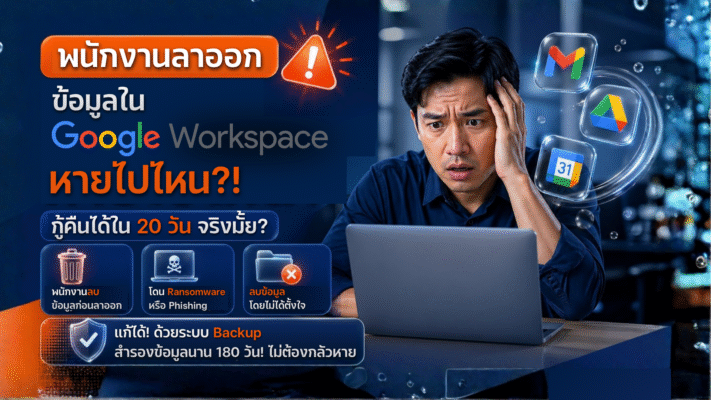
พนักงานลาออก ข้อมูลใน Google Workspace หายไปไหน กู้คืนได้ใน 20 วันจริงไหม?
วันที่พนักงานลาออก สิ่งที่บริษัทกังวลไม่ใช่แค่การหาคนใหม่มาแทน แต่คือข้อมูลมหาศาลที่อยู่ในบัญชี Google Workspace ของพนักงานคนนั้น ทั้งอีเมลที่คุยกับลูกค้าไฟล์งานสำคัญใน Drive หรือตารางนัดหมายใน Calendar หลายบริษัทชะล่าใจเพราะคิดว่า Google เก็บข้อมูลไว้ให้ 30 วัน
Apr
Google Workspace Starter vs Standard vs Plus เลือกแพ็กเกจไหนคุ้มที่สุดสำหรับธุรกิจคุณ
การเลือกแพ็กเกจ Google Workspace ให้บริษัท มักกลายเป็นเรื่องน่าปวดหัวสำหรับเจ้าของธุรกิจหรือผู้บริหาร เพราะเมื่อดูหน้าเว็บไซต์ของ Google จะพบรายละเอียดทางเทคนิคที่ซับซ้อนและศัพท์ภาษาอังกฤษเต็มไปหมด หลายบริษัทเลือกแพ็กเกจ Business Starter เพราะราคาถูกที่สุด แต่เมื่อใช้งานจริงไปเพียง 6 เดือน
Apr

7 วิธีใช้ Gemini เขียนอีเมลใน Gmail ให้ทีมของคุณมีเวลามากขึ้น
ลองเช็กดูเล่น ๆ ไหมว่า ในหนึ่งวัน ทีมขายหรือทีมบริการลูกค้า (CS) ของคุณเสียเวลาไปกับการนั่งจ้องหน้าจอเพื่อ “ร่างอีเมลภาษาอังกฤษ” นานแค่ไหน? หลายบริษัทที่ ecom เข้าไปดูแล พบว่าพนักงานต้องใช้เวลาหลายชั่วโมงต่อวันเพียงเพื่อจะเรียบเรียงประโยคให้ดูเป็นมืออาชีพ หรือพยายามแกะเนื้อหาจากอีเมลโต้ตอบภาษาอังกฤษที่ยาวเหยียดจนอ่านไม่หวาดไม่ไหว หากบริษัทคุณกำลังประสบปัญหานี้อยู่
Apr
สรุป Google Cloud Next 2026 ประเด็นที่ SME ไทยต้องรู้เรื่อง Agentic AI
ทุกปีที่ Google จัดงาน Cloud Next คนส่วนใหญ่มักจะตามข่าวแค่ว่ามีโมเดล AI ตัวใหม่ออกมาอีกกี่ตัว และเก่งขึ้นเท่าไหร่ แต่ปีนี้ประเด็นลึกกว่านั้น เพราะ Google ประกาศชัดว่ายุคของ AI ที่ทำหน้าที่แค่ตอบคำถามกำลังจะจบ
Apr

อยากสร้างงาน Immersive Experience ให้แบรนด์ตัวเอง? Yellaban ทำได้ และทำได้อีกเยอะ
ในยุคที่ทุกแบรนด์แข่งขันกันดึงดูดความสนใจ สิ่งที่จะตัดสินว่าคุณจะถูกจดจำหรือถูกมองข้าม มักขึ้นอยู่กับสิ่งเดียว นั่นคือคุณเล่าเรื่องของตัวเองได้ดีแค่ไหน หลายคนอาจเคยเห็นเทคโนโลยี Projection Mapping หรือผลงาน Immersive & Installation ระดับโลกผ่านโซเชียลมีเดีย หรือเคยได้สัมผัสประสบการณ์แสง สี เสียง
Apr
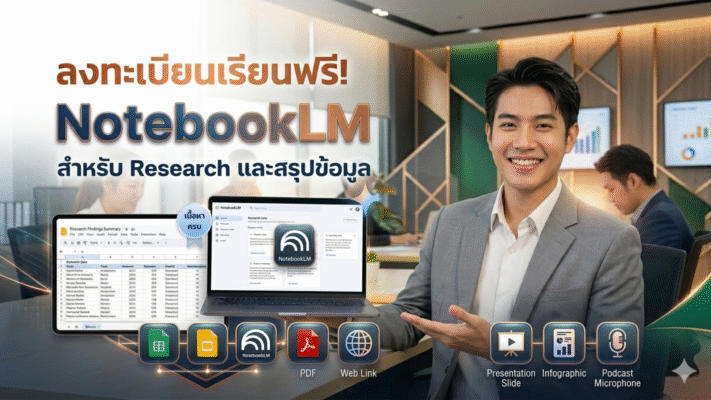
ลงทะเบียนเรียนฟรี! คอร์ส NotebookLM ใช้ AI ย่อยข้อมูลในองค์กร จบในคอร์สเดียว
ในยุคที่ข้อมูลถาโถม (Information Overload) การหาคำตอบที่ถูกต้องจากเอกสารนับร้อยหน้าอาจใช้เวลาทั้งวัน ecom ขอเสนอหลักสูตรที่จะเปลี่ยนวิธีการทำงานของทีมคุณไปตลอดกาล ด้วยพลังของ Grounded AI คอร์ส NotebookLM ใช้ AI ย่อยข้อมูลในองค์กร จบในคอร์สเดียว
Mar