


อีโมจิกลายเป็นส่วนสำคัญในการสื่อสารยุคใหม่ ช่วยเติมเต็มอารมณ์ สีสัน และความสนุกสนานให้กับบทสนทนา แม้แต่ในแชททางการอย่าง Google Chat ก็สามารถใช้ได้นะ! แต่รู้หรือไม่ว่าตอนนี้ Google Chat ได้เพิ่มฟีเจอร์เด็ด “อีโมจิแบบคัสตอม” เข้ามาแล้ว ให้คุณออกแบบอีโมจิพิเศษไม่ซ้ำใคร ใช้แทนคำพูดได้ตามใจชอบ
มาดูกันเลยว่าจะแต่งอีโมจิแบบคัสตอมใน Google Chat ได้อย่างไร:
-
เข้าสู่เมนูอีโมจิ: คลิกที่ไอคอนอีโมจิในช่องแชท Google Chat
-
เลือกแท็บ “สร้าง” (Create): คุณจะเห็นหน้าต่างสำหรับสร้างอีโมจิ
-
อัปโหลดรูปภาพ: ลากรูปภาพที่ต้องการใช้เป็นอีโมจิ หรือเลือกรูปจากคอมพิวเตอร์ของคุณ รูปภาพควรเป็นพื้นหลังแบบโปร่งใส (PNG) เพื่อความสวยงาม
-
ปรับแต่งอีโมจิ: เพิ่มข้อความหรือสัญลักษณ์ประกอบ ตกแต่งสีสันตามชอบใจ
-
ตั้งชื่ออีโมจิ: ตั้งชื่อให้จำง่าย สื่อถึงความหมายของอีโมจิ
-
บันทึก: คลิก “บันทึก” อีโมจิของคุณก็พร้อมใช้งานแล้ว!

เคล็ดลับแต่งอีโมจิเด็ดๆ:
- ใช้รูปภาพที่สื่อความหมายชัดเจน ไม่ว่าจะเป็นหน้าตา ท่าทาง สัตว์เลี้ยง สิ่งของ หรือแม้แต่ตัวการ์ตูนที่คุณชื่นชอบ
- เล่นกับสีสัน เพิ่มลูกเล่นด้วยเอฟเฟกต์ต่าง ๆ
- ตั้งชื่ออีโมจิให้เข้าใจง่าย เช่น “ง่วงแล้ววว” “แฮปปี้เบิร์ดเดย์” หรือ “ไฟท์ติ้ง!”
- แชร์อีโมจิกับเพื่อน ๆ ในช่องแชทเดียวกัน เพิ่มความสนุกสนานให้กับกลุ่ม
ตัวอย่างอีโมจิคัสตอมน่ารัก ๆ:
- อีโมจิหน้าแมวเหมียวตาแป๋วเวลารู้สึกดี๊ดี ^^
- อีโมจิแก้วกาแฟควันลอย สำหรับคอกาแฟตัวจริง ☕️
- อีโมจิท่าทาง “มันเริ่ด!” เวลาเจออะไรเจ๋ง ๆ ✨
การใช้ Google Chat สนุกยิ่งขึ้น เพิ่มสีสันให้บทสนทนา ไม่ซ้ำใคร กับฟีเจอร์อีโมจิแบบคัสตอม ลองไปครีเอทอีโมจิเด็ด ๆ ของคุณเองแล้วแชร์ให้เพื่อน ๆ ใช้กัน รับรองว่าแชทจะสนุกสนานและเพลิดเพลินแน่นอน!
หมายเหตุ: ฟีเจอร์อีโมจิแบบคัสตอมอาจยังไม่ปรากฏในทุกบัญชี Google Chat โปรดติดตามอัปเดตจาก Google ต่อไป
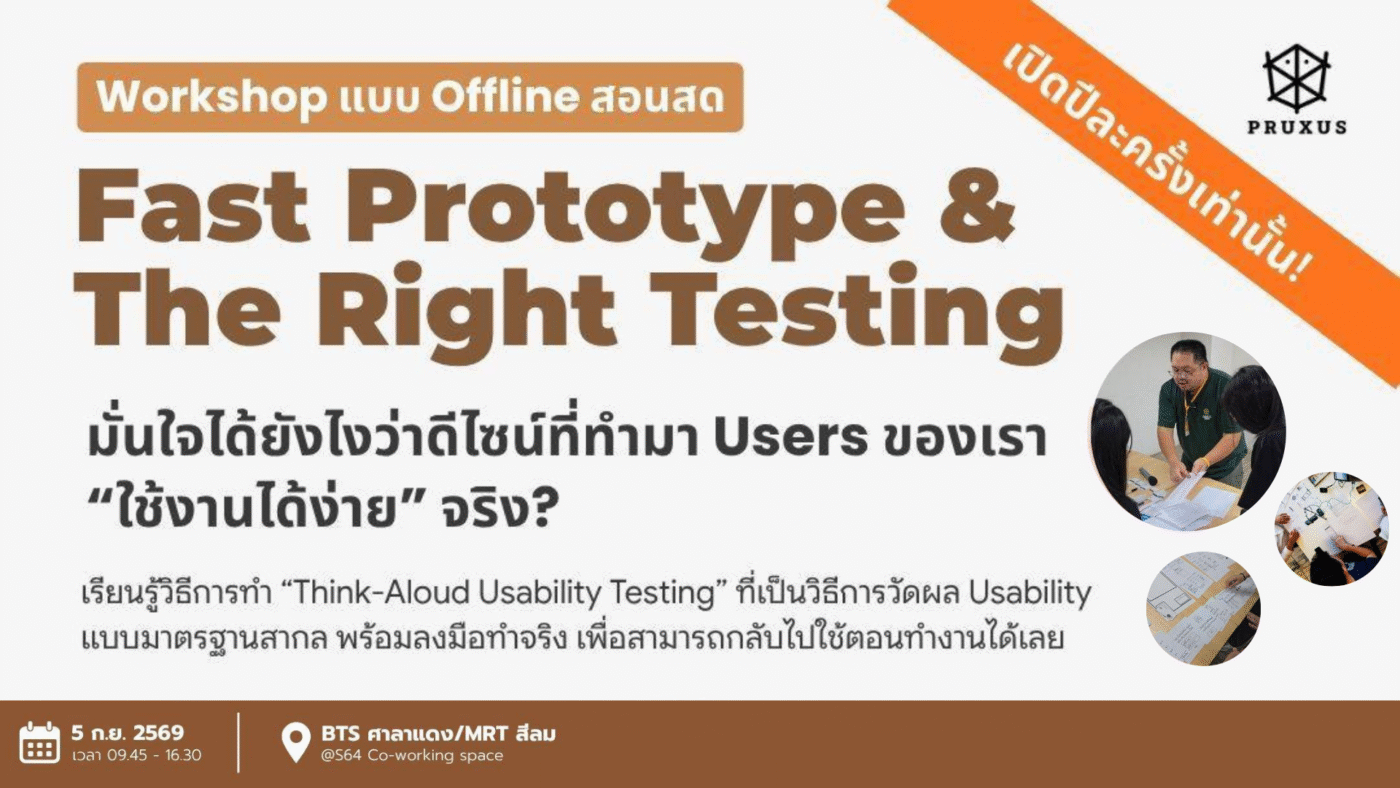
ระบบที่เราออกแบบมา ใช้งานได้ง่ายจริงไหม? หาคำตอบกันที่ Fast Prototype and the Right Testing Workshop กับ Pruxus
🚀 Fast Prototype and the Right Testing Workshop คลาสสำหรับคนสร้าง Product ที่อยากรู้ว่า ระบบที่เราออกแบบมา Users สามารถใช้งานได้ง่ายจริงไหม? เรียนรู้วิธีทดสอบ
Aug

สมัคร Google Workspace ผ่าน ecom คุ้มกว่าซื้อตรงกับ Google อย่างไร?
เจ้าของ SME หลายคนเลือกเปิดใช้งาน Google Workspace ด้วยตัวเอง เพราะเห็นว่าหน้าเว็บไซต์ของ Google สมัครได้ง่ายเพียงไม่กี่ขั้นตอน แค่กรอกข้อมูลและผูกบัตรเครดิตก็เริ่มใช้งานได้ทันที แต่หลังจากผ่านไปสักพัก ปัญหาที่ตามมามักจะเป็นเรื่องการตั้งค่าฟีเจอร์ที่ซับซ้อน การย้ายข้อมูลอีเมลเก่าที่ไม่สมบูรณ์ หรือการติดปัญหาทางเทคนิคใน Admin
Apr

พนักงานลาออก ข้อมูลใน Google Workspace หายไปไหน กู้คืนได้ใน 20 วันจริงไหม?
วันที่พนักงานลาออก สิ่งที่บริษัทกังวลไม่ใช่แค่การหาคนใหม่มาแทน แต่คือข้อมูลมหาศาลที่อยู่ในบัญชี Google Workspace ของพนักงานคนนั้น ทั้งอีเมลที่คุยกับลูกค้าไฟล์งานสำคัญใน Drive หรือตารางนัดหมายใน Calendar หลายบริษัทชะล่าใจเพราะคิดว่า Google เก็บข้อมูลไว้ให้ 30 วัน
Apr
Google Workspace Starter vs Standard vs Plus เลือกแพ็กเกจไหนคุ้มที่สุดสำหรับธุรกิจคุณ
การเลือกแพ็กเกจ Google Workspace ให้บริษัท มักกลายเป็นเรื่องน่าปวดหัวสำหรับเจ้าของธุรกิจหรือผู้บริหาร เพราะเมื่อดูหน้าเว็บไซต์ของ Google จะพบรายละเอียดทางเทคนิคที่ซับซ้อนและศัพท์ภาษาอังกฤษเต็มไปหมด หลายบริษัทเลือกแพ็กเกจ Business Starter เพราะราคาถูกที่สุด แต่เมื่อใช้งานจริงไปเพียง 6 เดือน
Apr
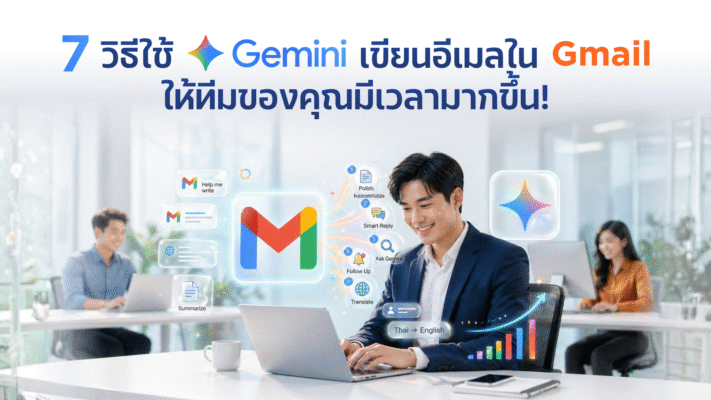
7 วิธีใช้ Gemini เขียนอีเมลใน Gmail ให้ทีมของคุณมีเวลามากขึ้น
ลองเช็กดูเล่น ๆ ไหมว่า ในหนึ่งวัน ทีมขายหรือทีมบริการลูกค้า (CS) ของคุณเสียเวลาไปกับการนั่งจ้องหน้าจอเพื่อ “ร่างอีเมลภาษาอังกฤษ” นานแค่ไหน? หลายบริษัทที่ ecom เข้าไปดูแล พบว่าพนักงานต้องใช้เวลาหลายชั่วโมงต่อวันเพียงเพื่อจะเรียบเรียงประโยคให้ดูเป็นมืออาชีพ หรือพยายามแกะเนื้อหาจากอีเมลโต้ตอบภาษาอังกฤษที่ยาวเหยียดจนอ่านไม่หวาดไม่ไหว หากบริษัทคุณกำลังประสบปัญหานี้อยู่
Apr
สรุป Google Cloud Next 2026 ประเด็นที่ SME ไทยต้องรู้เรื่อง Agentic AI
ทุกปีที่ Google จัดงาน Cloud Next คนส่วนใหญ่มักจะตามข่าวแค่ว่ามีโมเดล AI ตัวใหม่ออกมาอีกกี่ตัว และเก่งขึ้นเท่าไหร่ แต่ปีนี้ประเด็นลึกกว่านั้น เพราะ Google ประกาศชัดว่ายุคของ AI ที่ทำหน้าที่แค่ตอบคำถามกำลังจะจบ
Apr

อยากสร้างงาน Immersive Experience ให้แบรนด์ตัวเอง? Yellaban ทำได้ และทำได้อีกเยอะ
ในยุคที่ทุกแบรนด์แข่งขันกันดึงดูดความสนใจ สิ่งที่จะตัดสินว่าคุณจะถูกจดจำหรือถูกมองข้าม มักขึ้นอยู่กับสิ่งเดียว นั่นคือคุณเล่าเรื่องของตัวเองได้ดีแค่ไหน หลายคนอาจเคยเห็นเทคโนโลยี Projection Mapping หรือผลงาน Immersive & Installation ระดับโลกผ่านโซเชียลมีเดีย หรือเคยได้สัมผัสประสบการณ์แสง สี เสียง
Apr
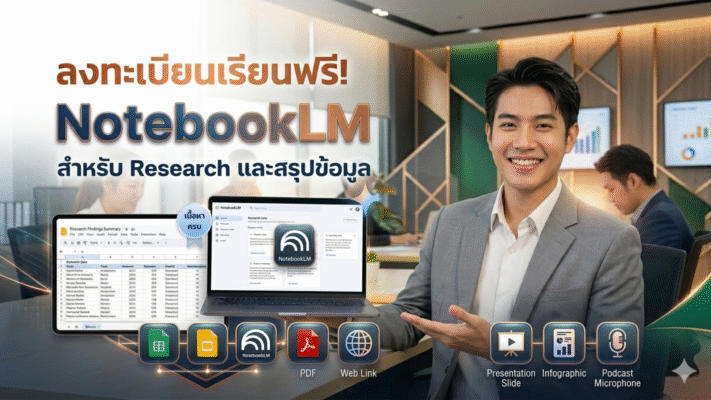
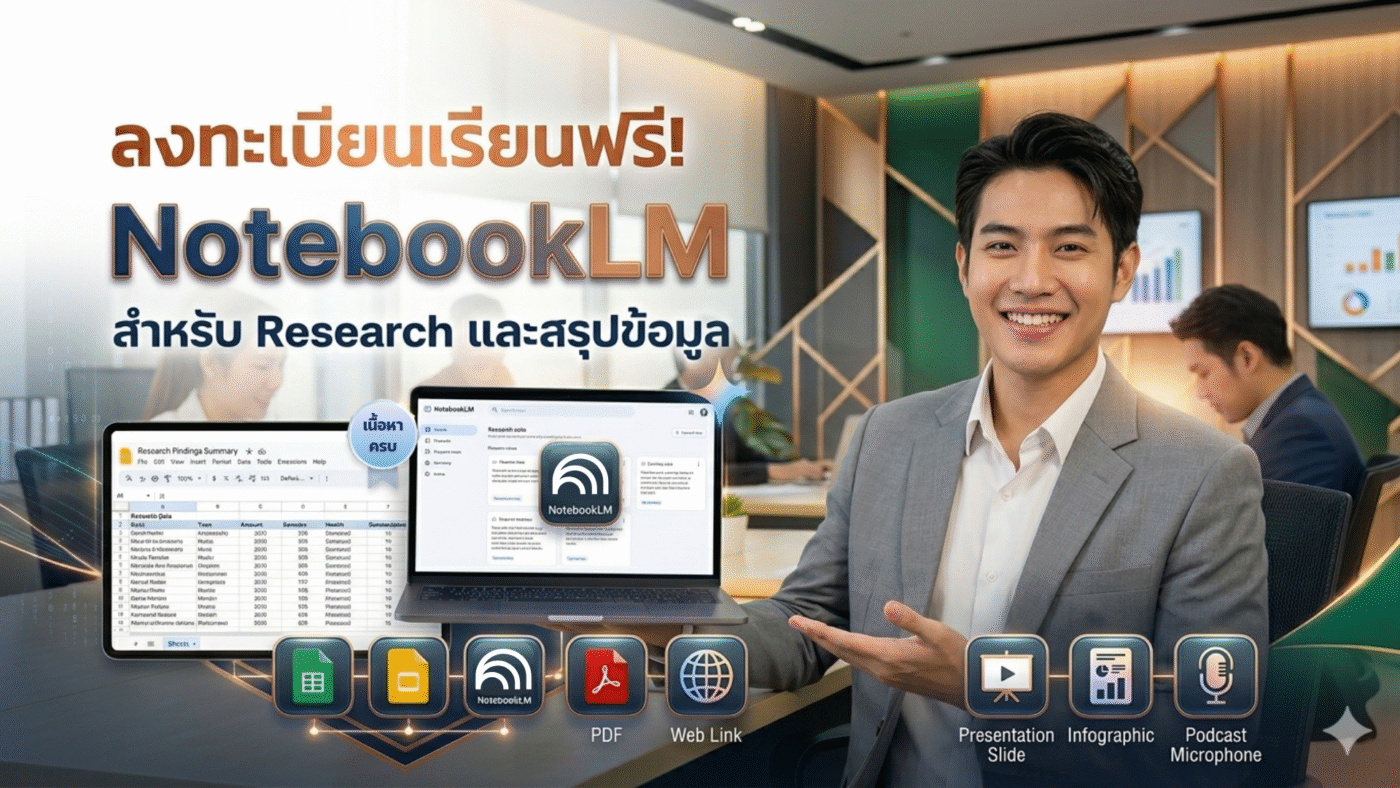
ลงทะเบียนเรียนฟรี! คอร์ส NotebookLM ใช้ AI ย่อยข้อมูลในองค์กร จบในคอร์สเดียว
ในยุคที่ข้อมูลถาโถม (Information Overload) การหาคำตอบที่ถูกต้องจากเอกสารนับร้อยหน้าอาจใช้เวลาทั้งวัน ecom ขอเสนอหลักสูตรที่จะเปลี่ยนวิธีการทำงานของทีมคุณไปตลอดกาล ด้วยพลังของ Grounded AI คอร์ส NotebookLM ใช้ AI ย่อยข้อมูลในองค์กร จบในคอร์สเดียว
Mar